
画像アップロード手順
Q
画像アップロード手順
A
本人確認書類の画像アップロードは、マイページの「買取履歴・状況」にある「画像アップロードする」からできます
アップロード手順は以下をご確認ください
なお、お客様の申込状況によって表示されるアップロード画面が異なります(2種あります)
お客様が表示された画面の手順をご参照ください
▼以下ページに遷移した場合の手順
①アップロードする画像の選択をします
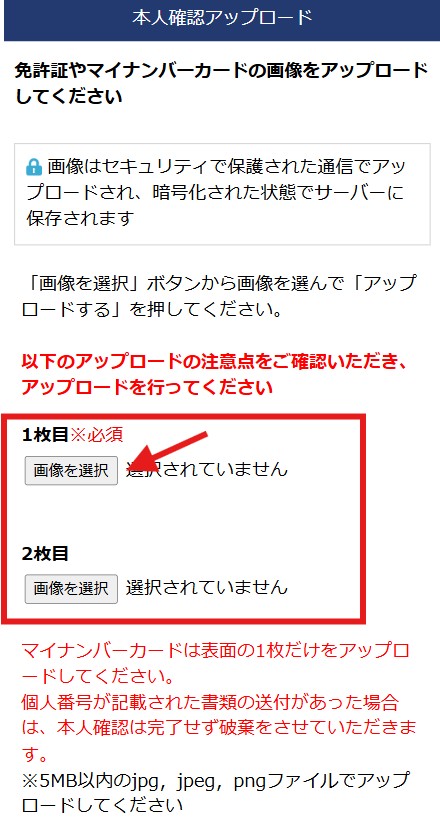
■運転免許証
裏面に更新情報がある場合は、1枚目に表面、2枚目に裏面を選択してください
※更新情報がなければ、表面のみの送付で問題ありません
■マイナンバーカード
表面のみ送付してください
※画像は1枚で問題ありません
※その他ご利用可能な本人確認書類
・在留カード
・官公庁発行の写真付き本人確認書類
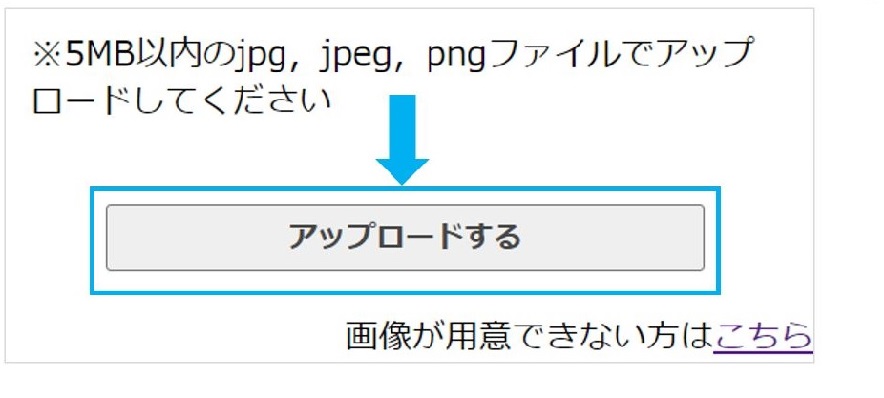
②アップロードボタンを押します
[アップロードする]のボタンを押せば、アップロード完了です

▼以下ページに遷移した場合の手順
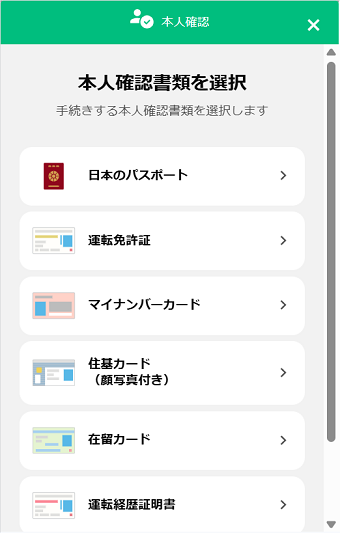
①アップロードする本人確認書類の種類を選択します
②ガイドにそって撮影を開始します
・本人確認書類の画像撮影
・本人確認書類の厚み撮影
・容貌撮影
の順で撮影をおこないます
■本人確認書類の画像
文字のぼやけ、指などによる隠れがないように撮影をしてください
■本人確認書類の厚み
厚みがわかるよう、ガイドにそって撮影をしてください
■容貌
ぼやけてしまったり、目を閉じてしまうと承認がされないのでご注意ください
全ての撮影が終われば、画像アップロードは完了です
順次、確認をおこなわせていただき、不備があった場合にはメールでご連絡をさせていただきます
回答はお役に立ちましたでしょうか?